
Las query fan-out son las búsquedas relacionadas que un sistema de IA genera a partir de tu pregunta para reunir información con la que responderte. Un prompt puede dar lugar a varias consultas sobre productos, características o requisitos diferentes.
Para analizar este proceso necesitas relacionar el prompt, las búsquedas ejecutadas y las fuentes citadas. Te voy a enseñar cinco vías para investigarlo: Clicandseo, ChatGPT web y DevTools, Responses API, filtros de Search Console y un clasificador de consultas. Después cruzaremos los hallazgos con las páginas y los clasificaremos para preparar el trabajo SEO/GEO.
El tutorial incluye 12 consultas observadas en ChatGPT web con DevTools, una ejecución con 25 consultas extraídas de la API y ejemplos anonimizados de GSC. Cada método tiene un alcance distinto: en la API podemos observar las consultas que expone esa ejecución; en GSC encontramos patrones que requieren interpretación. Las capturas y los archivos descargables permiten comprobar qué se ha obtenido en cada caso.
Qué son las query fan-out y cómo funcionan
El query fan-out consiste en ampliar una pregunta en varias búsquedas que cubren aspectos relacionados. Por ejemplo, comparar dos herramientas puede requerir información sobre sus funciones, sus límites y su documentación. El sistema consulta esas partes y utiliza los resultados para construir la respuesta.
Google utiliza el término en su documentación sobre AI Mode y AI Overviews. OpenAI explica que ChatGPT puede reformular tu pregunta en una o varias consultas y hacer búsquedas adicionales después de revisar los primeros resultados. El mecanismo ayuda a entender por qué una pregunta puede abrir varias líneas de búsqueda.
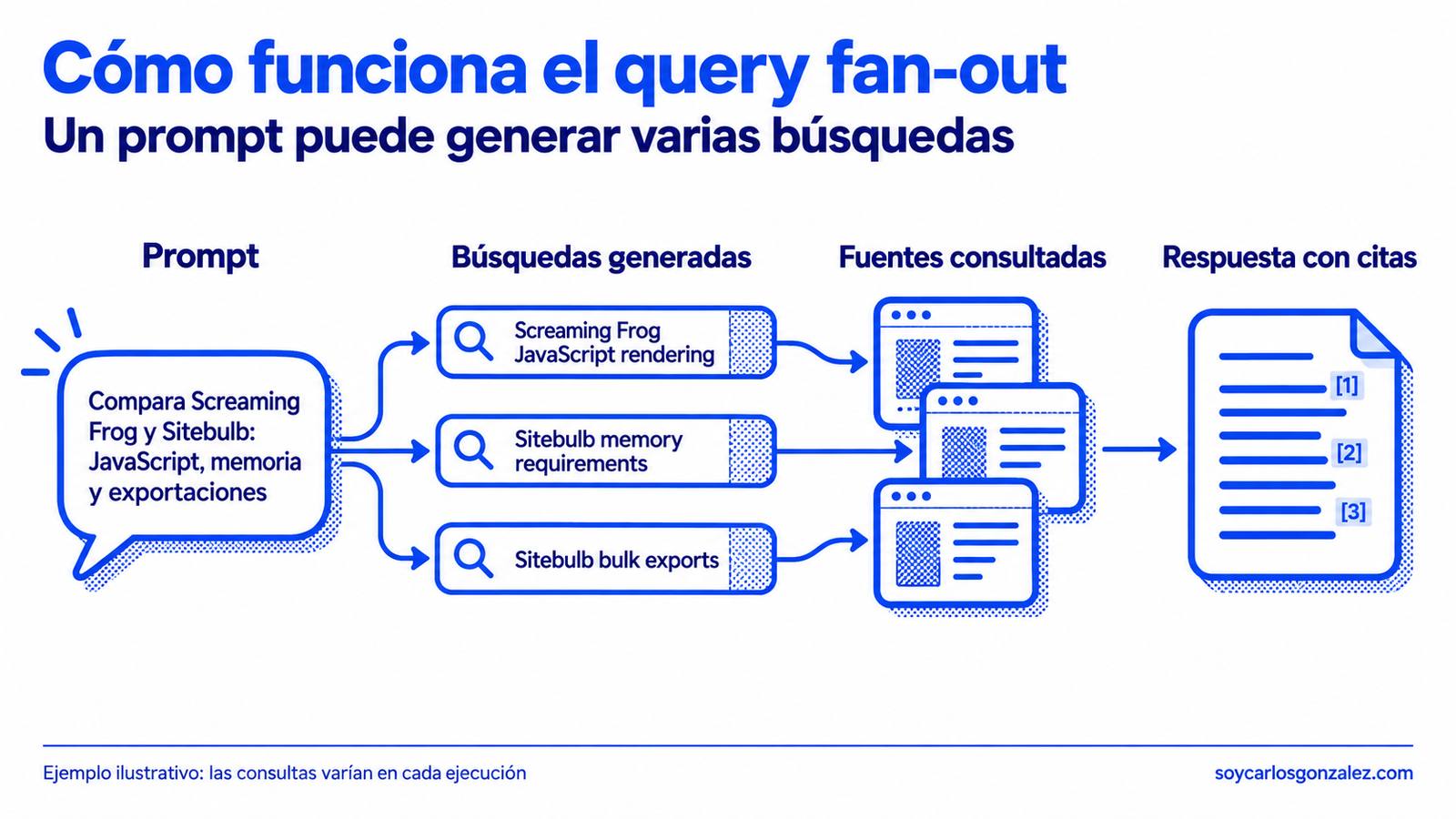
La ramificación puede cubrir requisitos distintos de una misma comparación. En la ilustración aparecen renderizado JavaScript, requisitos de memoria y exportaciones masivas. Conviene conservar por separado las consultas, las URLs recuperadas y las citas de la respuesta: cada conjunto permite analizar una parte del proceso.
Para SEO, esto permite investigar qué información está buscando el sistema dentro de un tema. Una comparación puede llevarlo a tu documentación de exportaciones, aunque el usuario haya preguntado por herramientas de auditoría. Esa relación entre pregunta, subtema y página es la que puedes trabajar.
El prompt es lo que pides al asistente; las consultas fan-out son las búsquedas que genera para resolverlo. Una pregunta larga que encuentres en GSC podría ser una instrucción completa, una reformulación o una búsqueda humana. Guarda el texto que observas y comprueba su contexto antes de clasificarlo.
Los 5 métodos para obtener los Query Fan Outs de tus prompts
Los tres primeros métodos trabajan sobre ejecuciones de tus prompts. Search Console y el clasificador ayudan a investigar posibles fan-outs a partir de consultas de Google.
| Método | Evidencia que obtienes | Alcance y comprobaciones |
|---|---|---|
| Clicandseo (SaaS) | Query fan-outs y URLs buscadas para cada prompt, reunidas en el panel. | Extracción en bulk de decenas de prompts al mismo tiempo. Requiere activar la búsqueda web en el proyecto. |
| ChatGPT web y DevTools | Actividad y fuentes visibles. Consultas literales si llegan al navegador y puedes identificarlas en el tráfico de esa sesión. | Tres eventos con 12 consultas literales en DevTools, con capturas y extracto descargable. |
| Responses API | Llamadas de búsqueda y consultas expuestas por una ejecución propia. | 7 llamadas de búsqueda y 25 consultas únicas, con JSON descargable. |
| Filtros de Search Console | Consultas de Google con patrones conversacionales u operadores. | Filtros sobre una propiedad de más de 300.000 clics, contrastados con la API de GSC. Su origen no queda atribuido a ChatGPT. |
| Clasificador de consultas | Etiquetas para priorizar la revisión de una exportación. | Interfaz y tratamiento declarado de los datos revisados. No se ha ejecutado una clasificación con datos del cliente. |
Si necesitas saber qué buscó un prompt concreto, empieza por el registro de esa ejecución. Si quieres investigar qué necesidades están generando visibilidad para una web, trabaja con GSC y el cruce consulta/página. Una prueba nueva de la API no identifica al emisor de una consulta histórica de Search Console.
1. Inspecciona la búsqueda en ChatGPT web y DevTools
Para documentar una sesión de ChatGPT, conserva el prompt, el modo, la fecha y el contexto de conversación. En la prueba utilicé una conversación nueva con búsqueda activada; la interfaz mostraba «Instantánea» y «Búsqueda en Internet».
Este fue el prompt utilizado el 16 de septiembre de 2026:
Busca en la web y compara Screaming Frog SEO Spider y Sitebulb para auditar una web de 50.000 URLs. Me interesan el renderizado JavaScript, los requisitos de memoria y las opciones de exportación. Usa la documentación oficial y enlaza las fuentes.
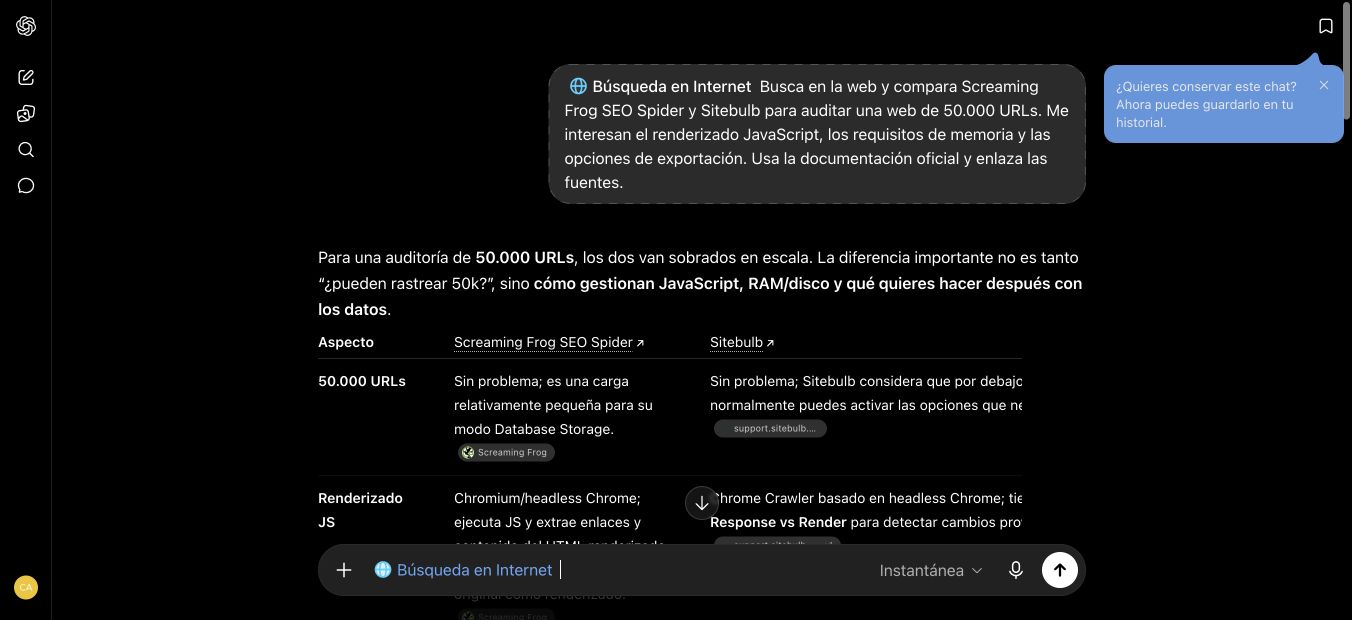
Abre las citas y, si aparece, el panel «Fuentes». Guarda el prompt completo, la fecha, el modo utilizado y la respuesta. Anota también si había conversación previa o personalización: ese contexto puede influir en cómo se reformula la búsqueda. Un chat temporal no basta para dar por desactivada toda la personalización; comprueba los controles de tu cuenta.
Pedirle después «dime qué búsquedas has hecho» puede darte una explicación, pero para guardar una consulta como observada necesitas verla en un registro de herramientas o en el tráfico de esa sesión. Una lista redactada por el asistente, por sí sola, no permite comprobarlo.
Cómo encontrar search_model_queries en DevTools
He comprobado este método en una búsqueda real de ChatGPT web el 17/09/2026. Repetí el prompt anterior y encontré tres eventos con 12 consultas en message.metadata.search_model_queries.queries. La interfaz mostraba «Instantánea» con «Búsqueda en Internet». Esas consultas pertenecen a este turno de la web; la prueba de la API que veremos después tiene su propio registro.
Estas cinco imágenes amplían las capturas de esa sesión y señalan los controles con flechas. Puedes pulsar cada una para verla a mayor tamaño.
A. Prepara Network antes de lanzar la búsqueda
Abre DevTools con F12 o Ctrl + Mayús + I en Windows, o Cmd + Opción + I en Mac. Entra en Network, comprueba que el indicador de grabación está rojo y selecciona All. Puedes activar Keep log o Preserve log, según tu versión, para conservar las peticiones si hay una navegación.

B. Encuentra la petición conversation
Envía el prompt con búsqueda web activada y espera a que termine la respuesta. En el filtro de la lista de peticiones escribe conversation y abre la fila del turno. En mi prueba, el endpoint era /backend-api/f/conversation. El filtro también puede mostrar otras peticiones; selecciona la que contiene la respuesta del prompt que estás investigando.

conversation arriba y selecciona su fila en la lista de peticiones. Las flechas muestran ambas zonas de la captura original.C. Busca el campo dentro de Response
Con la petición seleccionada, pulsa Response. Haz clic dentro del cuerpo de la respuesta, pulsa Ctrl + F o Cmd + F y busca search_model_queries. En esta prueba, el buscador general de Network devolvió «sin coincidencias»; la búsqueda dentro de Response sí encontró el campo.

D. Aísla los eventos con EventStream
Si la petición ofrece EventStream, tienes otra forma de localizar los fragmentos: abre esa pestaña y escribe search_model_queries en su propio filtro. En esta sesión quedaron tres filas. Cada una contiene un array de consultas; el número de eventos no equivale al número de búsquedas.

search_model_queries → tres eventos. Las celdas con identificadores del turno están ocultas; se conserva la estructura de la tabla.E. Copia las consultas del array queries
Dentro del cuerpo del evento, sigue la ruta message → metadata → search_model_queries → queries. Las búsquedas son las cadenas incluidas en queries. Guarda los arrays junto al prompt, la fecha y el modo utilizado. No cuentes cada coincidencia del buscador como una consulta: el nombre search_model_queries también aparece como valor de type.

queries; debajo aparece el fragmento original con sus cuatro consultas. Para leerlo abrí la respuesta desde Response con «Open in Sources panel» y ajuste de línea. El recorte excluye los identificadores.En el primer evento, el autor de la herramienta era web.run y el array contenía estas cuatro búsquedas. Este es el punto donde obtenemos las query fan-out: leemos las consultas literales que el turno envía al navegador.
{
  "type": "search_model_queries",
  "queries": [
    "site:sitebulb.com/documentation JavaScript crawling rendering Chrome memory URL export Sitebulb",
    "site:screamingfrog.co.uk/seo-spider/user-guide JavaScript rendering memory storage export 50000 URLs",
    "site:screamingfrog.co.uk/seo-spider/ \"RAM\" \"JavaScript\" memory",
    "site:sitebulb.com/documentation \"memory\" \"JavaScript\" Sitebulb"
  ]
}
Los otros dos eventos ampliaron la búsqueda hacia RAM, exportaciones y configuración de Sitebulb. Puedes descargar los tres eventos y las 12 consultas observadas. El extracto conserva la herramienta, la fecha de cada evento y los arrays; omite tokens e identificadores de sesión.
Este formato puede cambiar. Un seguimiento técnico actualizado en agosto de 2026 documenta variaciones en los campos y el transporte de las respuestas. Si no aparece search_model_queries, revisa el cuerpo del turno y, si corresponde, sus mensajes WebSocket. Guarda «no expuesto» cuando no puedas identificar consultas literales. Esa ausencia no demuestra que ChatGPT respondiera sin buscar, y lo observado en una sesión no garantiza acceso a todo el proceso interno.
Para compartir la prueba, exporta únicamente los campos necesarios. Un HAR o una respuesta completa pueden contener tokens, IDs y conversaciones; los descargables de este artículo incluyen solo los fragmentos de la prueba pública.
2. Extrae las query fan-out con Responses API
Responses API permite registrar las llamadas a web_search de un prompt propio. El registro describe esa ejecución de la API; el modelo, las instrucciones y el contexto pueden diferir de ChatGPT web. La prueba utiliza el mismo prompt del apartado anterior y una clave de la plataforma de OpenAI, cuyo uso se factura aparte de ChatGPT.
La documentación de búsqueda web describe el elemento web_search_call. Cuando su acción es search, puede incluir el array queries. Debes contemplar que una llamada de búsqueda aparezca sin las consultas expuestas. El campo antiguo query puede servir como alternativa cuando está presente.
- Descarga este script de extracción y guárdalo en una carpeta nueva.
- Instala su dependencia con
python3 -m pip install requests, preferiblemente dentro de un entorno virtual. - Configura tu clave como variable de entorno
OPENAI_API_KEY. El script la lee desde ahí; no la pegues dentro del archivo. - Ejecuta el comando siguiente con tu prompt y un directorio de salida que todavía no exista.
python3 extraer-fan-out.py \
  --modelo gpt-5.5 \
  --prompt "Busca en la web y compara Screaming Frog SEO Spider y Sitebulb para auditar una web de 50.000 URLs. Me interesan el renderizado JavaScript, los requisitos de memoria y las opciones de exportación. Usa la documentación oficial y enlaza las fuentes." \
  --salida prueba-fan-out-01
El script guarda la petición, la respuesta completa y un fan-out.json con las consultas observables. Utiliza tool_choice: required para exigir una llamada a la herramienta disponible e incluye web_search_call.action.sources para recoger las fuentes expuestas. Esto condiciona el experimento: aquí hemos pedido explícitamente que busque.
He utilizado gpt-5.5; la respuesta identifica el modelo como gpt-5.5-2026-04-23. La ejecución terminó con estado completed. Puedes descargar las consultas extraídas de la prueba y comprobar los textos.
Qué devolvió esta prueba
Sí, el script se ejecutó contra Responses API el 16/09/2026 y devolvió una respuesta real. El 17/09 he vuelto a comprobar el JSON original guardado y los recuentos. La captura siguiente muestra un visor local de ese registro, con el primer web_search_call y su array action.queries.
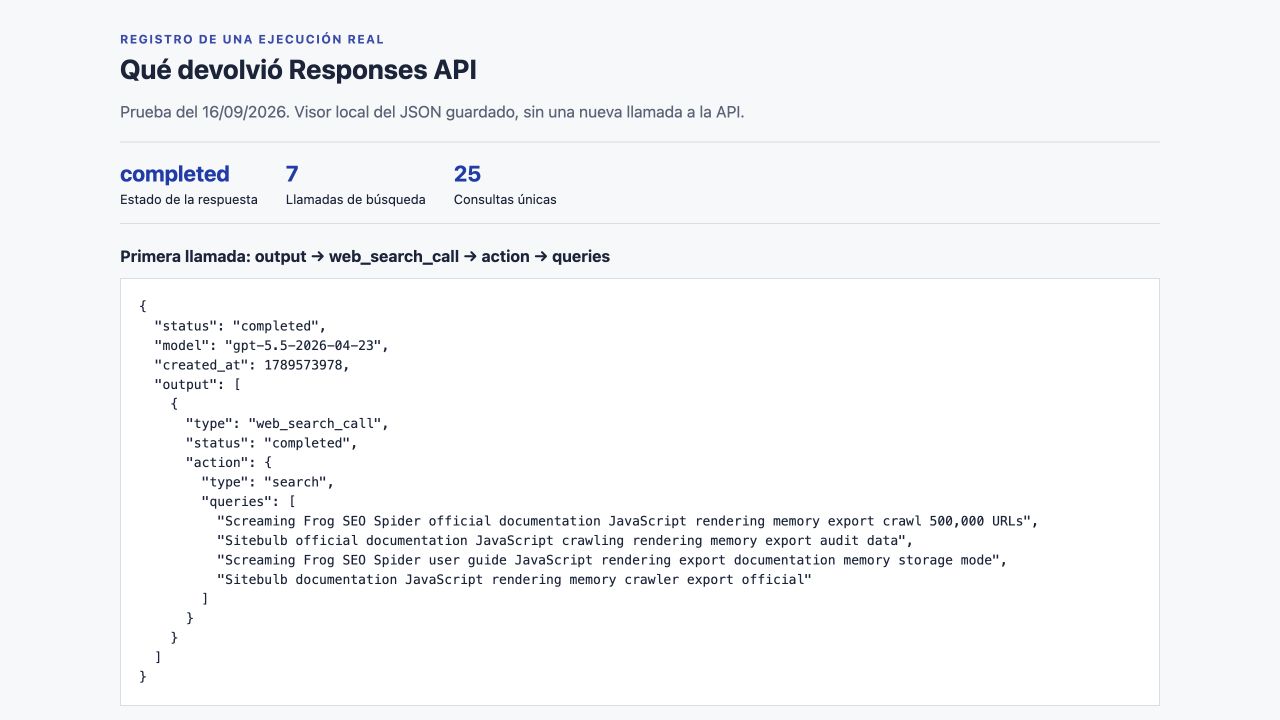
Puedes abrir el visor o descargar el extracto con las siete llamadas. En cada elemento de output, filtra type == "web_search_call" y action.type == "search"; después reúne action.queries y elimina duplicados por texto literal. Así puedes reproducir el recuento de 25 consultas.
La respuesta de la API incluyó 7 elementos de búsqueda y 25 consultas distintas. Veinte contienen site: y catorce tienen menos de diez elementos separados por espacios. Es una sola ejecución de una comparación entre dos marcas, con petición expresa de documentación oficial. Estos recuentos describen ese caso; no son una media de uso de ChatGPT. Sobre qué busca el modelo cuando la consulta es de marca, está el estudio de MJ Cachón en el que el query fan-out de ChatGPT verifica tu marca.
| Consulta literal de la API | Qué permite observar |
|---|---|
Screaming Frog SEO Spider official documentation JavaScript rendering memory export crawl 500,000 URLs | Reúne varios requisitos en una búsqueda y cambia 50.000 por 500.000 URLs. |
site:support.sitebulb.com memory requirements RAM Sitebulb Chrome crawler official | Busca los requisitos de memoria dentro del dominio de soporte. |
site:support.sitebulb.com Bulk Exports Sitebulb export CSV Excel official documentation | Desarrolla el requisito de exportación en un formato concreto. |
Sitebulb pricing URL limits crawl audit 50,000 official | Amplía la comparación hacia límites de URLs y planes. |
La segunda consulta busca requisitos de RAM de Sitebulb y la tercera, exportaciones masivas a CSV y Excel. Ambas concretan aspectos del prompt dentro del dominio de soporte; la cuarta amplía la comparación hacia precios y límites.
Hay dos detalles que me interesan para SEO. El prompt estaba en español y las consultas salieron en inglés. Además, la primera modificó una cifra de la pregunta. Revisar la búsqueda literal permite detectar ambos cambios; mirar únicamente la respuesta final los puede dejar fuera de tu análisis. En un preprint con 80 consultas, ChatGPT web buscó solo en inglés en dos de cada tres ejecuciones aunque la pregunta llegara en chino.
También aparecen 92 URLs distintas en los campos de fuentes de las llamadas y 13 URLs distintas en las anotaciones de cita de la respuesta. Se han contado las cadenas de URL exactas, sin normalizarlas; tienes ambas listas para comprobar el recuento. Esa diferencia no permite asegurar que el modelo leyera íntegramente las 92 páginas ni calcular una probabilidad general de citación.
3. Busca candidatos en Search Console
En GSC cruzaremos tres señales: longitud, operadores y formulaciones conversacionales. Permiten seleccionar consultas para revisar, aunque la herramienta no identifica su plataforma de origen.
Los ejemplos proceden de una propiedad con más de 300.000 clics: Web, del 15/06/2026 al 14/09/2026, todos los países y dispositivos. Filtros contrastados con Search Analytics API el 16/09/2026. Dominio, URLs e identificadores están ocultos; se conservan las consultas genéricas y sus métricas.
Filtra consultas de diez o más palabras
En el filtro de Consulta, utiliza Personalizada (regex) → Coincide con la regex:
^(?:\S+\s+){9,}\S+$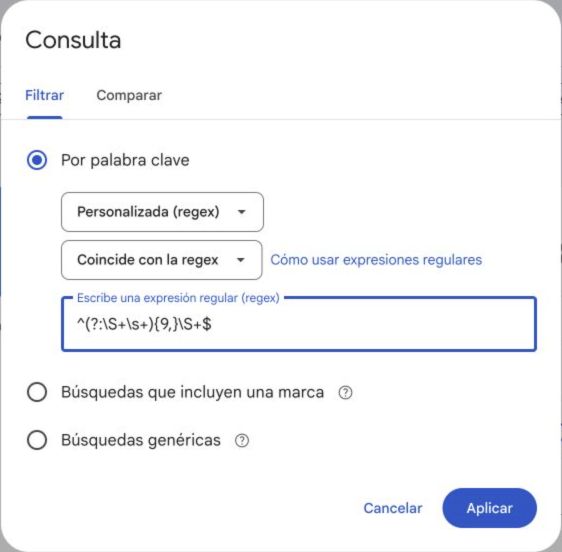
El patrón de Chris Long en Nectiv selecciona diez o más bloques separados por espacios. Es un criterio de longitud; también recoge búsquedas humanas extensas y cadenas de operadores.
En esta propiedad aparecen 890 consultas, 1.291 clics y 20.873 impresiones. Estos son los totales del filtro completo; la captura enseña sus primeras filas.
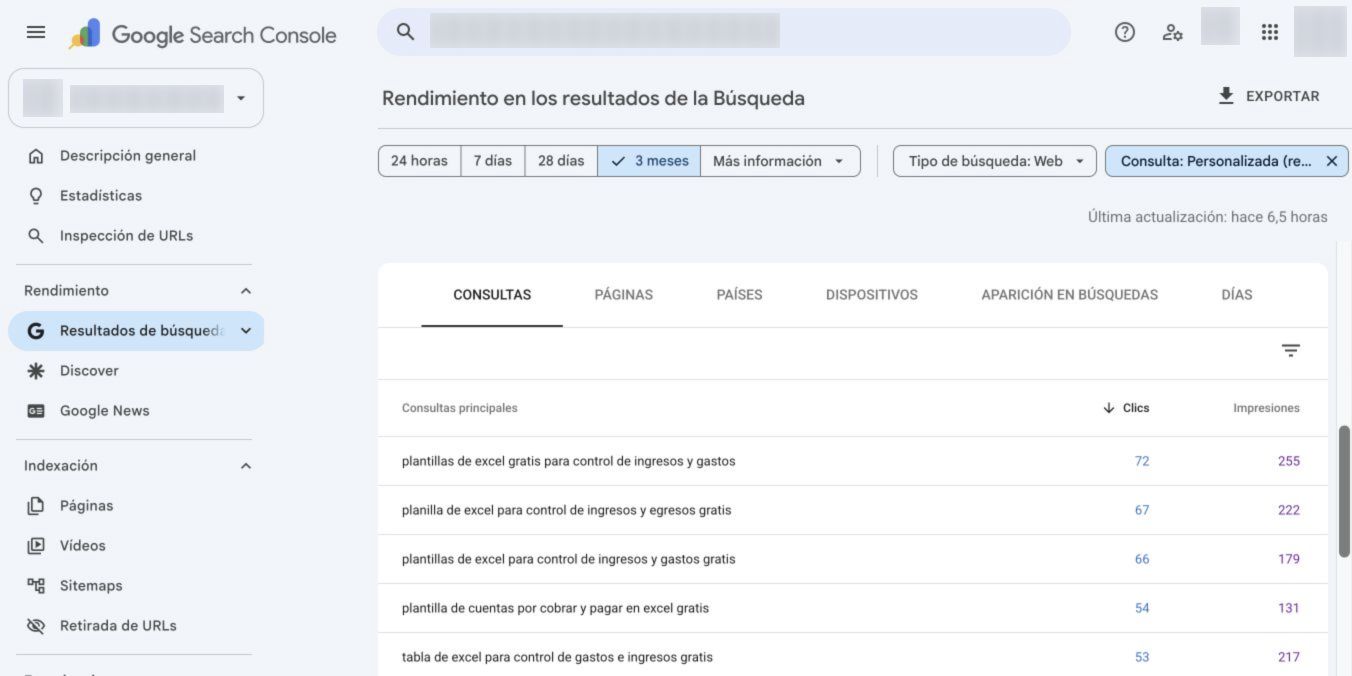
| Consulta literal | Clics | Impresiones |
|---|---|---|
| plantillas de excel gratis para control de ingresos y gastos | 72 | 255 |
| sistema de control de ingresos y egresos de una empresa gratis | 22 | 180 |
| calcular la base imponible de una factura con iva e irpf | 16 | 52 |
| cuanto me toca de finiquito por 1 año en españa | 10 | 168 |
Los cuatro ejemplos son largos y concretos. También encajan perfectamente con búsquedas escritas por una persona. La longitud sirve para reducir la lista que vas a revisar; todavía falta mirar cómo está formulada cada consulta.
Revisa también las consultas con impresiones y cero clics. Para este análisis interesa conservar la formulación de la búsqueda aunque no haya generado tráfico. En la prueba de la API, 14 de las 25 consultas tenían menos de diez bloques por espacios: quedarían fuera de este filtro.
Busca consultas con el operador site:
Para detectar operadores de dominio en GSC, utiliza Consulta → Consultas que contengan:
site:Un ejemplo concreto es esta consulta, extraída de la ejecución de Responses API:
site:support.sitebulb.com memory requirements RAM Sitebulb Chrome crawler officialBusca requisitos de memoria del crawler de Sitebulb dentro de support.sitebulb.com. El dominio acota dónde buscar y el resto de la consulta concreta qué necesita resolver. Este ejemplo está observado en la API; las métricas de GSC que aparecen debajo pertenecen a otras consultas.
Este es el patrón que Lily Ray propuso investigar en Search Console. Una IA puede limitar sus búsquedas a un dominio, como hacemos los SEO. Por eso interesa revisar si hay temas, productos o requisitos junto al operador.
El filtro devuelve 8 consultas, 861 impresiones y 0 clics. Mira la tercera fila de la captura: contiene una cadena de exclusiones -site:.
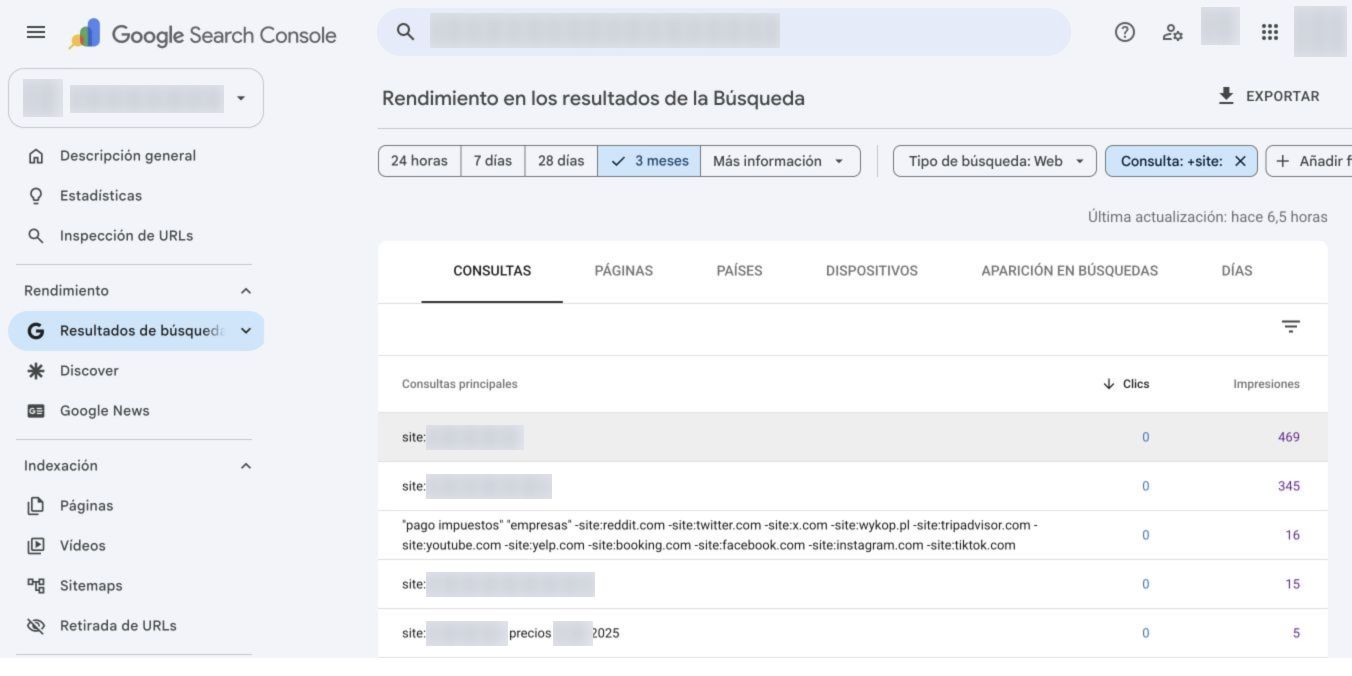
site:[dominio oculto]: 469 impresiones y 0 clics. Se ha sustituido el dominio para preservar la confidencialidad."pago impuestos" "empresas" -site:reddit.com -site:twitter.com -site:x.com…: 16 impresiones y 0 clics. Se muestra el comienzo literal de una consulta con más exclusiones.
site: incluye un sitio y -site: lo excluye. Para separar los operadores positivos habituales, utiliza esta regex:
(^|\s)site:La comprobación de este segundo patrón mediante la API devuelve 5 consultas y 838 impresiones, todas con cero clics. Las otras tres filas del filtro amplio contienen exclusiones y suman 23 impresiones. El patrón positivo busca site: al inicio o después de un espacio; puede omitir variantes pegadas a otros signos.
En tu revisión, separa las búsquedas de diagnóstico del propio sitio, las que añaden un tema y las cadenas de exclusiones. Una búsqueda como site:[dominio oculto] puede proceder de una comprobación SEO. El operador y el CTR no identifican a ChatGPT.
Localiza instrucciones como «dame», «hazme» y «recomiéndame»
El siguiente grupo se encuentra por la forma de pedir las cosas. Jean-Christophe Chouinard recopila patrones conversacionales en inglés. Para este tutorial he utilizado una adaptación propia al español.
Aplica esta regex al campo Consulta:
(?i)^(por favor([, ]+)|puedes\s|podr[ií]as\s|ay[uú]dame\s|expl[ií]came\s|dime\s|dame\s|mu[eé]strame\s|recomi[eé]ndame\s|necesito\s|quiero\s|busco\s|compara\s|resume\s|redacta\s|organiza\s|planifica\s|genera\s|traduce\s|contin[uú]a\s|sigue\s|hazme\s|haz\s|s[ií][, ]+por favor|gracias$|contin[uú]a$|sigue$)El patrón se ancla al inicio y recoge verbos de instrucción y algunas continuaciones. Adapta el vocabulario al idioma y al sector. El conjunto incluirá peticiones completas, fragmentos de conversación y preguntas informativas que comparten esos prefijos.
El resultado son 70 consultas, 32 clics y 908 impresiones. Si ordenas por clics, aparecen estas instrucciones cortas:
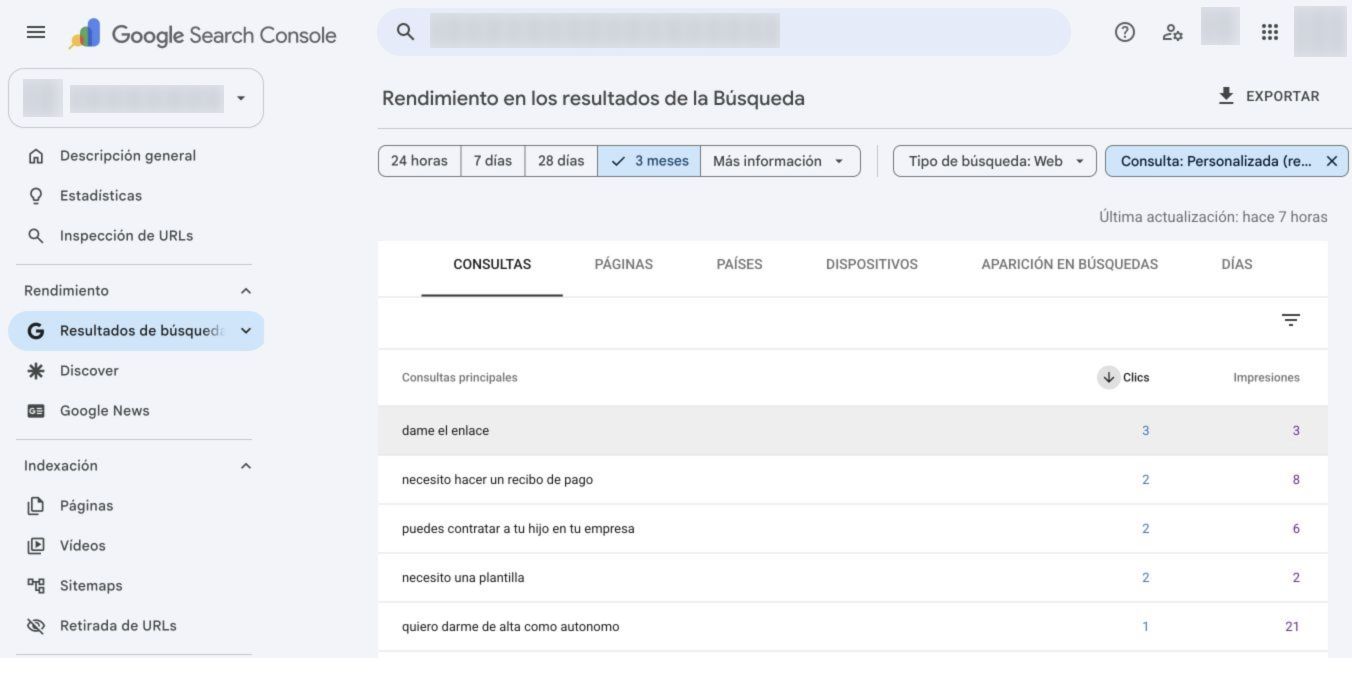
| Consulta literal | Clics | Impresiones |
|---|---|---|
| dame el enlace | 3 | 3 |
| necesito hacer un recibo de pago | 2 | 8 |
| necesito una plantilla | 2 | 2 |
| puedes contratar a tu hijo en tu empresa | 2 | 6 |
| si por favor | 1 | 1 |
«Dame el enlace» o «si por favor» parecen fragmentos de una conversación. Merece la pena guardarlos para investigar el contexto. En cambio, «puedes contratar a tu hijo en tu empresa» puede ser una pregunta informativa corriente. Revisa las frases completas para detectar falsos positivos.
Afina el filtro para encontrar peticiones más desarrolladas
Si la primera lista tiene demasiado ruido, prueba una selección más corta de verbos:
(?i)^(hazme|mu[eé]strame|recomi[eé]ndame)\sEn esta propiedad devuelve 11 consultas, 4 clics y 51 impresiones. Ordénalas por impresiones para ver primero peticiones como estas:
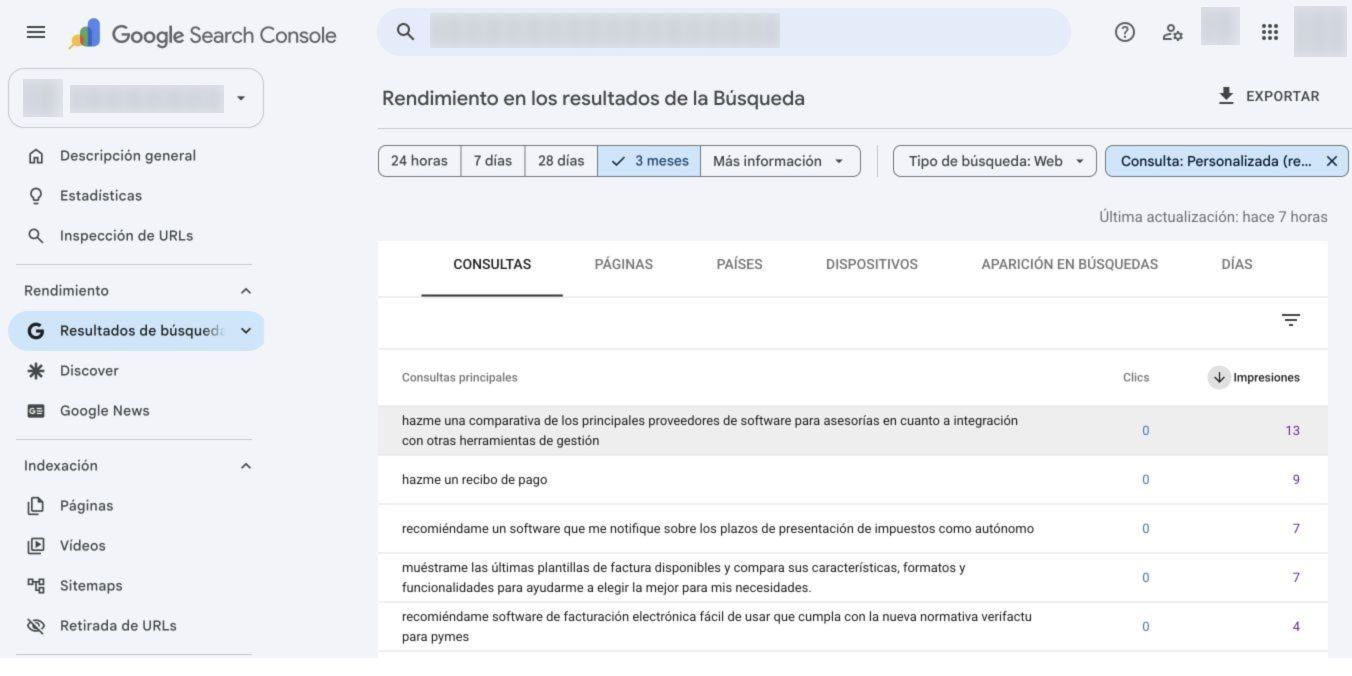
- «hazme una comparativa de los principales proveedores de software para asesorías en cuanto a integración con otras herramientas de gestión»: 13 impresiones, 0 clics.
- «recomiéndame un software que me notifique sobre los plazos de presentación de impuestos como autónomo»: 7 impresiones, 0 clics.
- «muéstrame las últimas plantillas de factura disponibles y compara sus características, formatos y funcionalidades para ayudarme a elegir la mejor para mis necesidades.»: 7 impresiones, 0 clics.
Aquí ya tienes criterios concretos que una respuesta debería resolver: integración con otras herramientas, avisos de plazos y comparación de formatos. Puedes investigarlos y revisar qué página de tu web cubre cada necesidad. La atribución de estas consultas a una plataforma concreta sigue pendiente.
4. Cruza las consultas con sus páginas
Filtra por la consulta exacta de los avisos de impuestos y cruza con la dimensión Página. En la interfaz utilizada, seleccionar la fila sustituyó la regex por la consulta exacta y abrió Páginas.
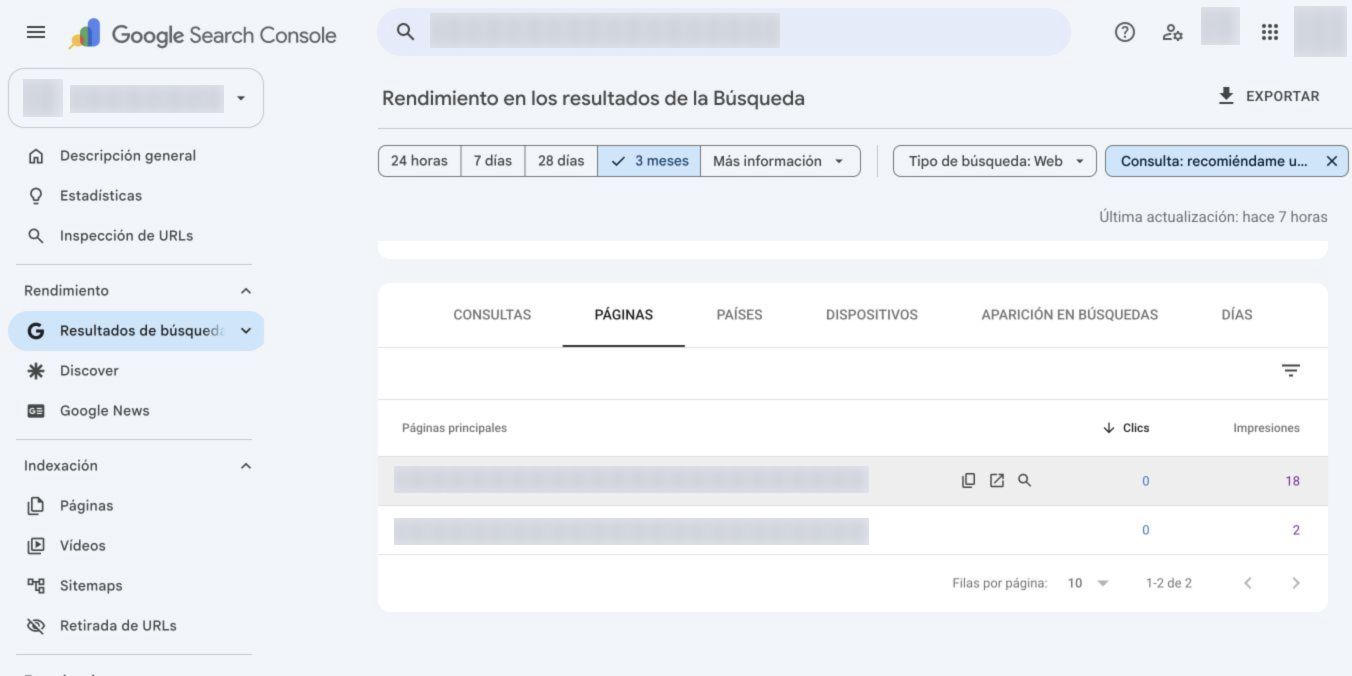
La tabla devuelve dos URLs. Abre las de tu propiedad y comprueba:
- Qué necesidad recoge la consulta. En este caso, que el software avise de los plazos de presentación.
- Qué explica la página. Busca una descripción concreta de la funcionalidad, para quién está disponible y cómo se configura.
- Qué información falta. Si el contenido solo enumera herramientas, puede faltar precisamente el criterio que pide la consulta.
- Dónde encaja la respuesta. Puede bastar una sección o una tabla dentro de una URL existente. Verifica las funciones antes de añadirlas.
Fíjate también en las métricas: esta consulta tiene 7 impresiones agregadas por propiedad, mientras que sus páginas muestran 18 y 2. No reconstruyas el total de la consulta sumando las páginas. Google explica que el gráfico y la tabla pueden diferir porque cambian las reglas de agregación por propiedad y por página. Hemos comprobado ambos resultados en la interfaz y en la API.
5. Clasifica las consultas a escala
El clasificador de Suganthan permite cargar un CSV de GSC o BigQuery y combina reglas con un modelo multilingüe. Trabaja sobre consultas ya exportadas; sus categorías ayudan a ordenar la revisión.
Carga el archivo de consultas, ejecuta «Classify» y revisa una muestra de cada etiqueta. Incluye ejemplos ambiguos como «puedes contratar a tu hijo en tu empresa» y peticiones más específicas como «hazme una comparativa…». Registra los falsos positivos y las reglas que corregirías antes de aplicar la clasificación al conjunto completo.
He revisado la interfaz y el tratamiento declarado de los datos, sin cargar los datos de este cliente. El autor indica que los CSV se procesan en el navegador y que los textos que necesitan el modelo viajan a su servidor. Compruébalo antes de utilizar información confidencial. Sus etiquetas ayudan a organizar la revisión; no acreditan el origen de la consulta.
6. Exporta, elimina duplicados y prepara el trabajo SEO/GEO
Conserva el JSON de cada ejecución de API y una exportación de GSC por filtro y periodo. En GSC, Exportar → CSV o Excel permite guardar las tablas que estás revisando.
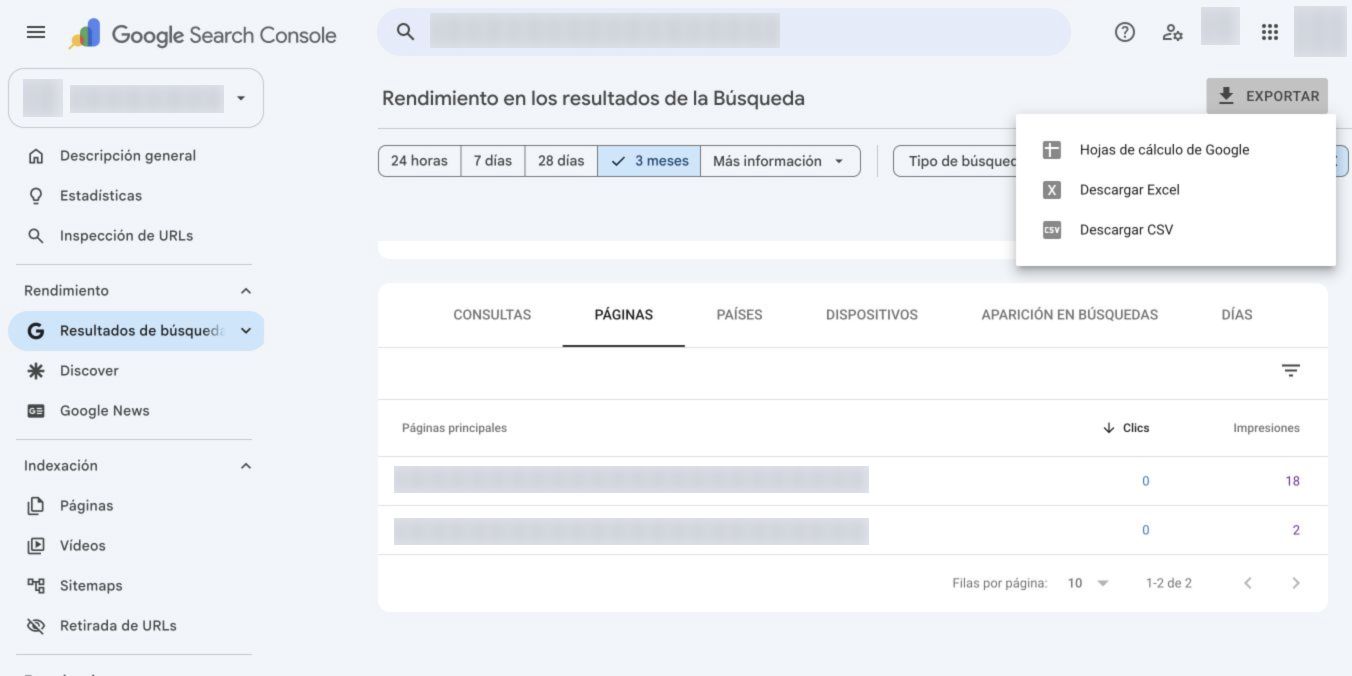
En tu hoja, conserva al menos estas columnas: consulta, filtro, periodo, clics, impresiones, página, clasificación y acción propuesta. Para clasificar, puedes empezar con «búsqueda informativa», «instrucción conversacional», «operador de búsqueda» y «revisar». Son etiquetas de análisis; evita poner «ChatGPT confirmado» sin una evidencia de esa ejecución.
Una consulta puede aparecer en varias exportaciones. Aquí hay 17 filas compartidas entre el filtro de diez palabras y el conversacional. Para el mismo periodo y configuración de GSC, deduplica por propiedad y consulta, conservando qué filtros la seleccionaron. Las 11 consultas del filtro de verbos específicos ya están incluidas en las 70 del filtro amplio.
En la API, conserva una clave de ejecución y el orden de la llamada junto a cada consulta. Puedes crear una vista de consultas únicas para agrupar temas, pero guarda también el registro original para estudiar repeticiones. Separa los datos de distintas fechas, modelos o configuraciones; unirlos sin esas dimensiones impide interpretar el cambio.
| Filtro completo | Consultas | Clics | Impresiones |
|---|---|---|---|
| Diez o más palabras | 890 | 1.291 | 20.873 |
Contiene site: | 8 | 0 | 861 |
| Regex conversacional ES | 70 | 32 | 908 |
| Verbos específicos (subconjunto) | 11 | 4 | 51 |
Fuente: Search Console, Web, 15/06/2026–14/09/2026. Tabla verificada con Search Analytics API. Estos recuentos describen los resultados de los filtros. GSC no permite convertirlos en un volumen de prompts de IA. Puedes descargar la selección de ejemplos anonimizada y los patrones listos para copiar.
GSC omite determinadas consultas por privacidad y limita las filas que devuelve. Tenlo en cuenta al exportar propiedades grandes; una lista vacía no prueba que ninguna IA haya buscado sobre tu negocio. Google documenta estas limitaciones de la dimensión Consulta.
Cómo convertir los hallazgos en acciones de SEO/GEO
En los ejemplos de GSC aparecen tres necesidades muy concretas: comparar integraciones, recibir avisos de plazos y elegir formatos de factura. Para cada una, revisa la página que ya está apareciendo, comprueba qué información ofrece y anota el cambio que resolvería mejor esa petición. Puedes empezar con una tabla de integraciones, una explicación verificable de los avisos o una comparación de formatos.
Agrupa por necesidad antes de crear páginas. Varias consultas pueden resolverse con una sección de la misma URL. Después repite las pruebas que te interesen y guarda fecha, prompt, modelo o modo, búsquedas expuestas y fuentes citadas. El tutorial se apoya en una ejecución de API; para estudiar qué se mantiene hacen falta más repeticiones. En el seguimiento de 20 días de Ahrefs, ChatGPT repitió las mismas búsquedas del día anterior solo el 26% de las veces.
Para trabajar la monitorización de prompts y sus query fan-outs puedes utilizar Clicandseo. Tienes el contexto de estrategia en mi guía para aparecer en ChatGPT y en el servicio de SEO para IA. Si necesitas revisar además la accesibilidad y la cobertura de tus páginas, puedes verlo dentro de una auditoría SEO.
Preguntas frecuentes
¿Se pueden ver todas las query fan-out de ChatGPT?
No se puede garantizar que puedas ver todas las query fan-out de ChatGPT. Puedes registrar las consultas que expone tu ejecución. En la API pueden aparecer en web_search_call.action.queries; en la web, la disponibilidad depende de la interfaz y de los datos enviados al navegador.
¿Google Search Console muestra los prompts de ChatGPT?
No, Google Search Console no muestra los prompts de ChatGPT con una etiqueta que permita atribuirlos a esa plataforma. Los filtros de este tutorial detectan patrones que sirven para investigar contenidos y posibles automatizaciones.
¿Una consulta de diez palabras demuestra que viene de una IA?
No, una consulta de diez palabras no demuestra que venga de una IA. Una persona puede escribir una pregunta larga y una IA puede buscar con pocas palabras. En esta prueba de la API, catorce de las veinticinco consultas tenían menos de diez bloques separados por espacios.
¿Las query fan-out de la API coinciden con las de ChatGPT web?
No, las query fan-out de la API no tienen por qué coincidir con las de ChatGPT web. El modelo, las instrucciones, el contexto y la configuración pueden diferir. Este tutorial conserva 12 consultas observadas en un turno de ChatGPT web y 25 de una ejecución independiente de la API con el mismo prompt. Esos registros no son intercambiables.
¿Cómo sé si una página recuperada acaba citada?
Sabes si una página recuperada acaba citada comprobando si su URL aparece entre las citas de la respuesta. En la API puedes revisar las anotaciones url_citation. Que una URL figure en la lista de fuentes de una llamada no basta para afirmar que recibió una cita.
¿Cómo comparo las query fan-out entre ejecuciones?
Comparas las query fan-out entre ejecuciones conservando el prompt, la fecha, el modelo, la configuración de búsqueda y el contexto de cada prueba. Mantén esas condiciones comparables y registra las consultas literales antes de agruparlas por tema. Separa cambios en las búsquedas, las fuentes recuperadas y las citas finales.
Fuentes y archivos de la prueba
- Descargar las 12 consultas observadas en ChatGPT web mediante DevTools (JSON).
- Descargar el extracto real de Responses API con las siete llamadas de búsqueda (JSON).
- OpenAI: búsqueda web, reformulación de consultas y fuentes en ChatGPT.
- OpenAI: herramienta web search de Responses API.
- Google Search Central: query fan-out en las funciones de IA.
- Google: informe de rendimiento de Search Console.
- Chris Long, Nectiv: filtro de consultas conversacionales, 17/02/2026.
- Lily Ray: consultas fan-out y señales en Search Console, 17/08/2026.
- Jean-Christophe Chouinard: expresiones regulares para GSC y consultas de conversación.
- Suganthan Mohanadasan: clasificador y tratamiento de los datos.
- Suganthan Mohanadasan: seguimiento de los cambios de formato de ChatGPT, comprobación declarada del 21/08/2026.
- Descargar las 25 consultas de la API y la configuración básica de la prueba (JSON).
- Descargar ejemplos anonimizados y resultados de los filtros de Search Console (JSON).
- Descargar el script completo de extracción (Python).
Si quieres revisar cómo está respondiendo la IA a las preguntas de tu sector, cuéntame tu caso. Soy Carlos González, consultor SEO en Sevilla, y trabajo con proyectos de toda España.