Si quieres aparecer en Google o en la IA, la clave está en que puedan leer tu contenido. Google juega con ventaja, porque renderiza JavaScript, pero la mayoría de los bots de la IA no lo ejecutan. Y ahí está uno de los bloqueos más típicos: tú ves la página perfecta en tu navegador, pero esos bots se quedan sin el texto que carga JavaScript. La buena noticia es que puedes descubrir qué parte de tu contenido depende de JavaScript en cuatro pasos con Screaming Frog, y en este tutorial te enseño cómo.
Hoy te voy a enseñar, paso a paso y con capturas, a descubrir qué porcentaje del contenido de cada URL de tu web se carga con JavaScript, usando Screaming Frog.
Este dato es importantísimo si quieres aparecer en las respuestas de la IA. Google renderiza JavaScript, pero la mayoría de los bots de la IA no lo ejecutan: según el análisis de Vercel, no lo hacen GPTBot, OAI-SearchBot, ChatGPT-User, ClaudeBot ni PerplexityBot (las excepciones son Gemini y AppleBot). Es decir, el texto que depende de JavaScript es texto que ChatGPT, Claude o Perplexity no ven, aunque tú veas la página perfecta en tu navegador.
Es uno de los bloqueos de la IA más difíciles de detectar, y te lo explico junto con los demás en el artículo de cosas que no hacer si quieres aparecer en ChatGPT. Aquí vamos a lo práctico, que es medirlo en tu web.
Qué mide Screaming Frog
Con el renderizado JavaScript activado, Screaming Frog guarda el HTML que devuelve el servidor y el HTML después de ejecutar JavaScript en Chrome, compara las palabras de los dos y te da el resultado en cuatro columnas:
| Columna | Qué te dice |
|---|---|
| Recuento de palabras | Las palabras del cuerpo en el HTML original, antes de ejecutar JavaScript |
| Recuento de palabras en HTML renderizado | Las palabras después de ejecutar JavaScript |
| Cambio en el recuento de palabras | Cuántas palabras añade o quita JavaScript (puede ser negativo) |
| % de palabras en JS | Qué proporción del texto renderizado cambia por JavaScript |
Según su documentación, solo cuenta el área de contenido (por defecto excluye el menú y el pie) y también cuenta el texto oculto. El renderizado JavaScript solo está en la versión de pago.
Cómo configurar Screaming Frog para rastrear JavaScript
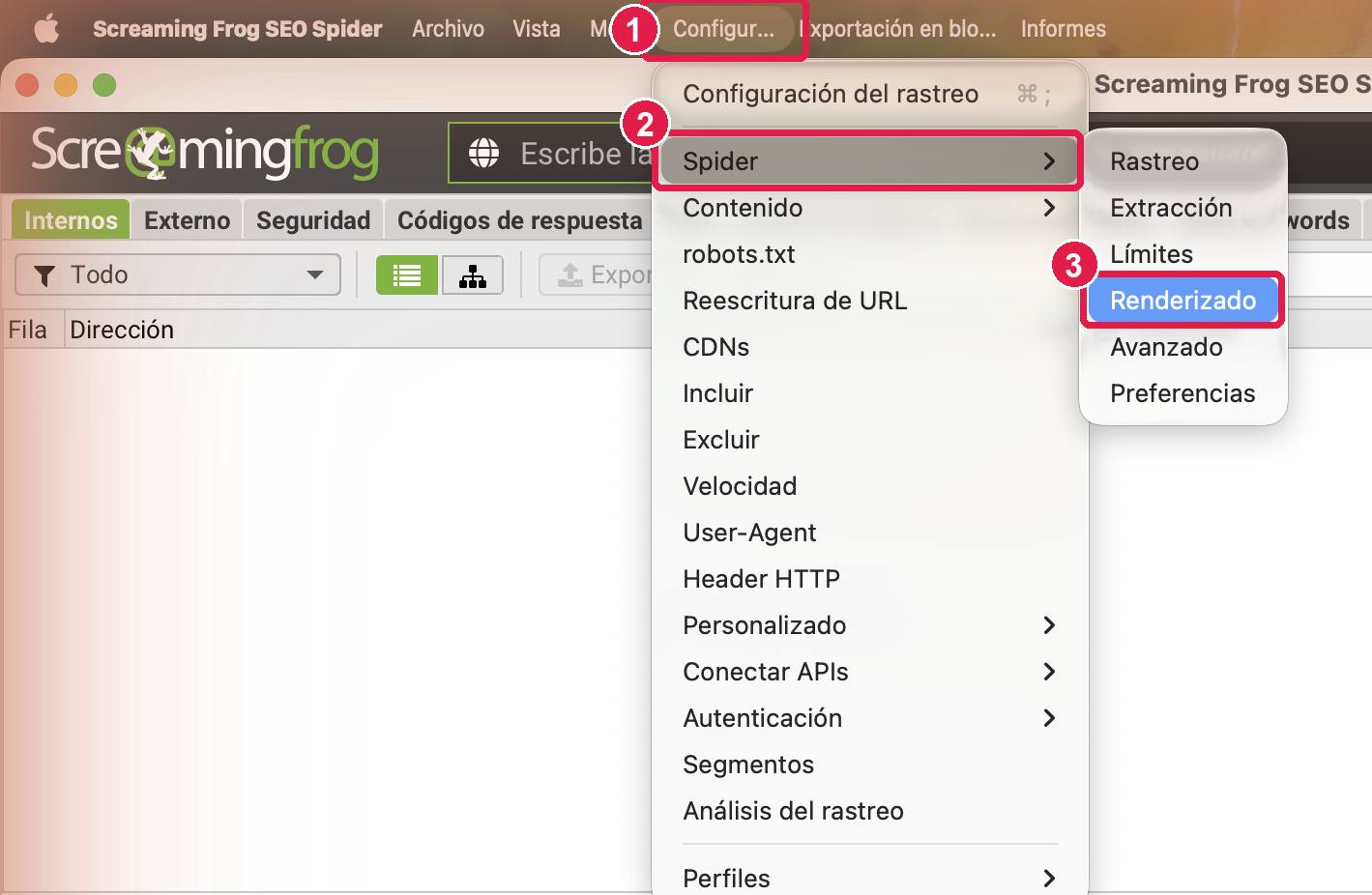
Vamos paso a paso. Las capturas son de Screaming Frog SEO Spider 24 en español, y los números en rojo marcan el orden en el que tienes que hacer clic.
1. Activa el renderizado JavaScript
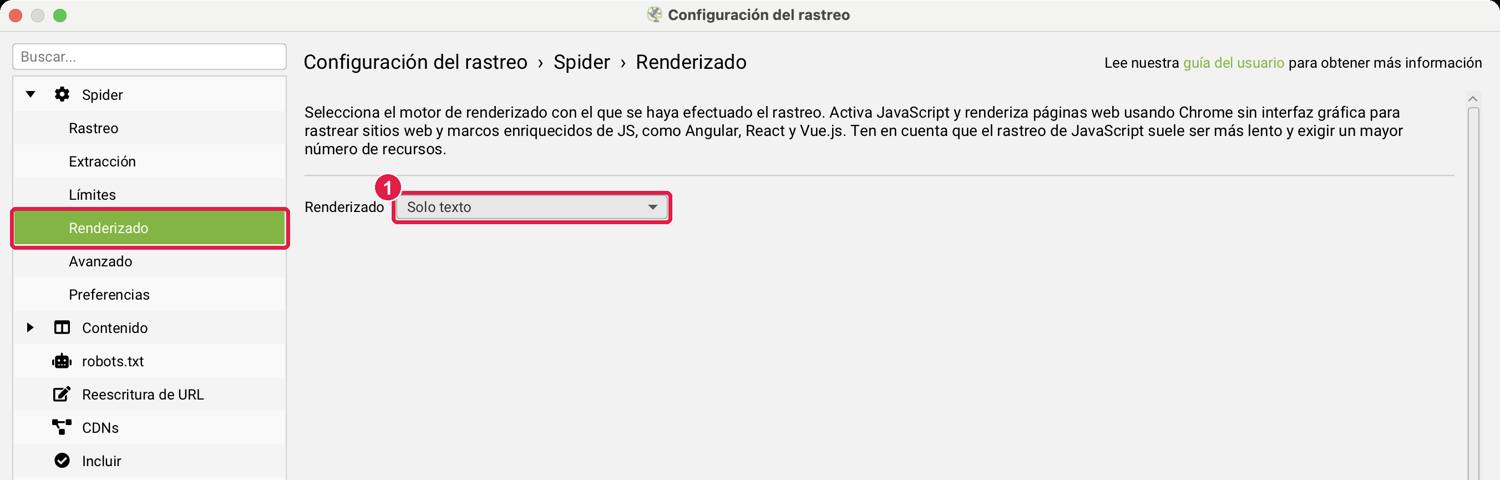
Ve a Configuración › Spider › Renderizado. En Mac, el menú Configuración está en la barra de menús de arriba del todo, fuera de la ventana de Screaming Frog.
El renderizado estará en Solo texto. Despliega el selector:
Y elige JavaScript:
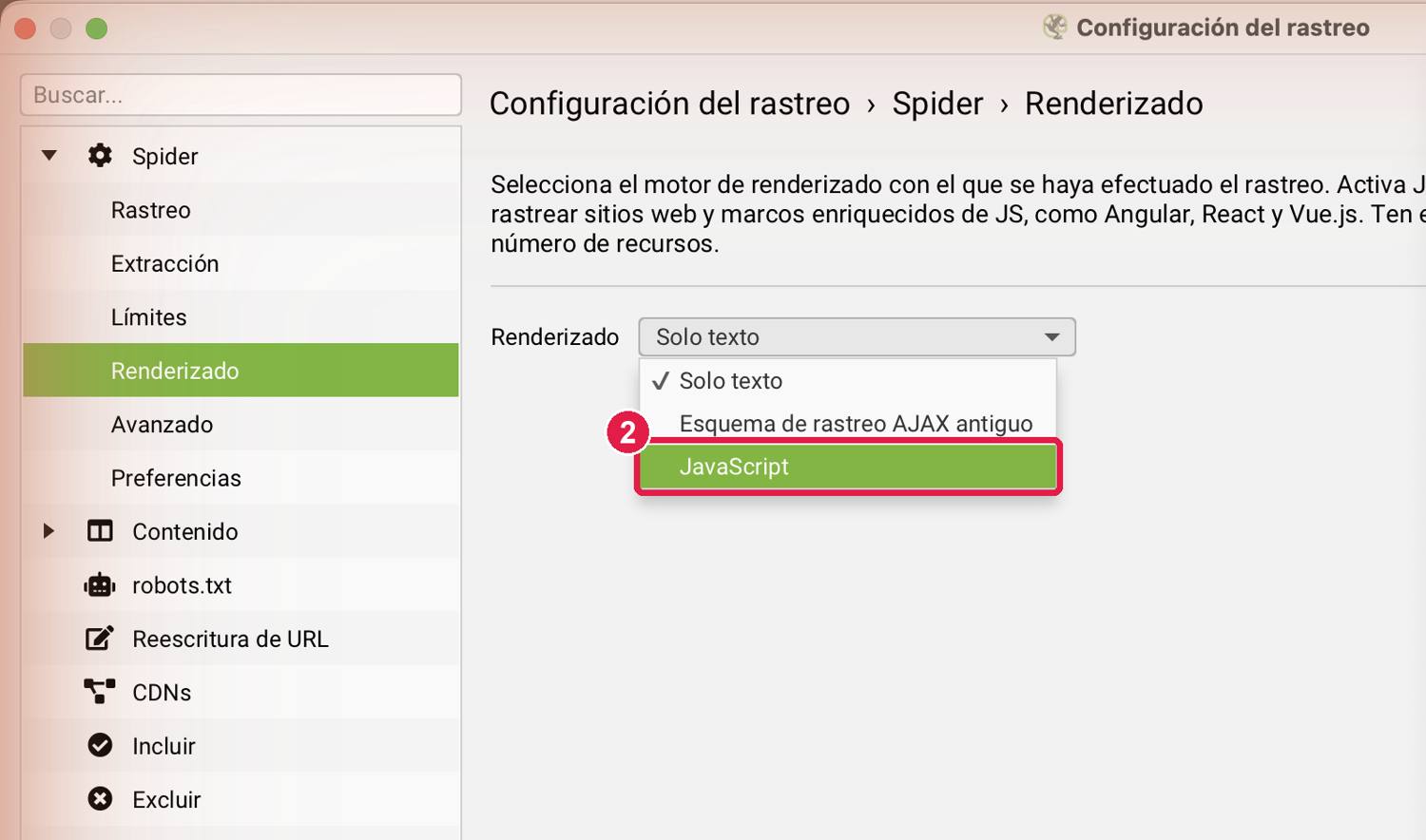
Si el selector aparece bloqueado con un candado es porque tienes un rastreo cargado. Pulsa Borrar en la barra superior y vuelve a entrar.
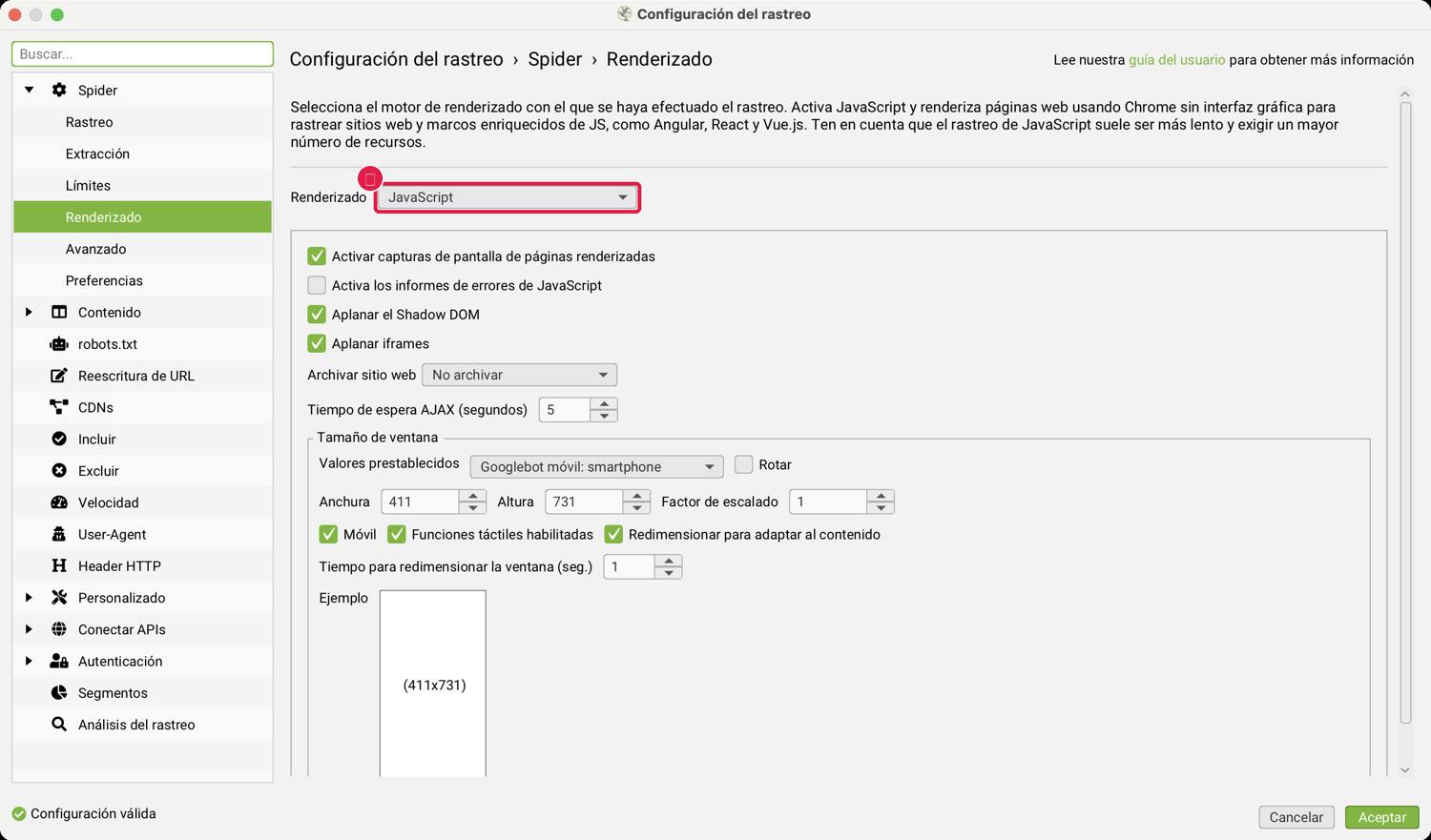
Al elegir JavaScript aparecen las opciones de Chrome: capturas de pantalla de las páginas renderizadas, un tiempo de espera AJAX de 5 segundos y el tamaño de ventana de Googlebot para móvil. Para este análisis puedes dejarlas como vienen.
2. Limita el rastreo si solo quieres una muestra
Con JavaScript el rastreo va bastante más lento, porque Screaming Frog tiene que abrir cada página en Chrome. Si tu web es grande o solo quieres una primera foto, ve a Spider › Límites, marca Limitar rastreo total y escribe el número de URLs. En el ejemplo, 100.
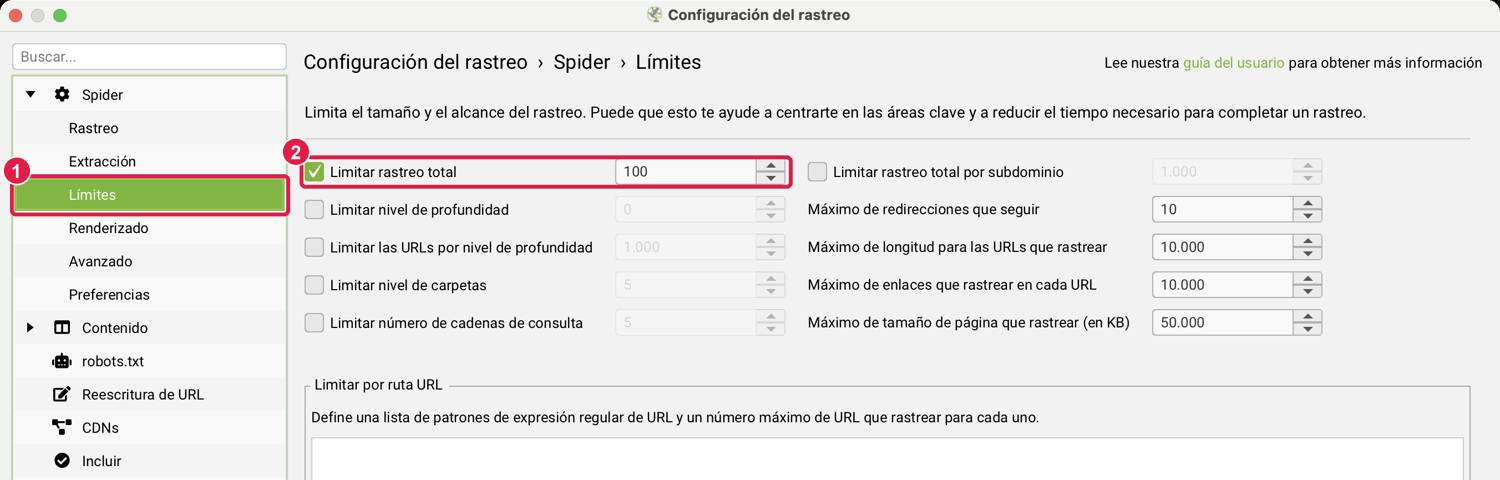
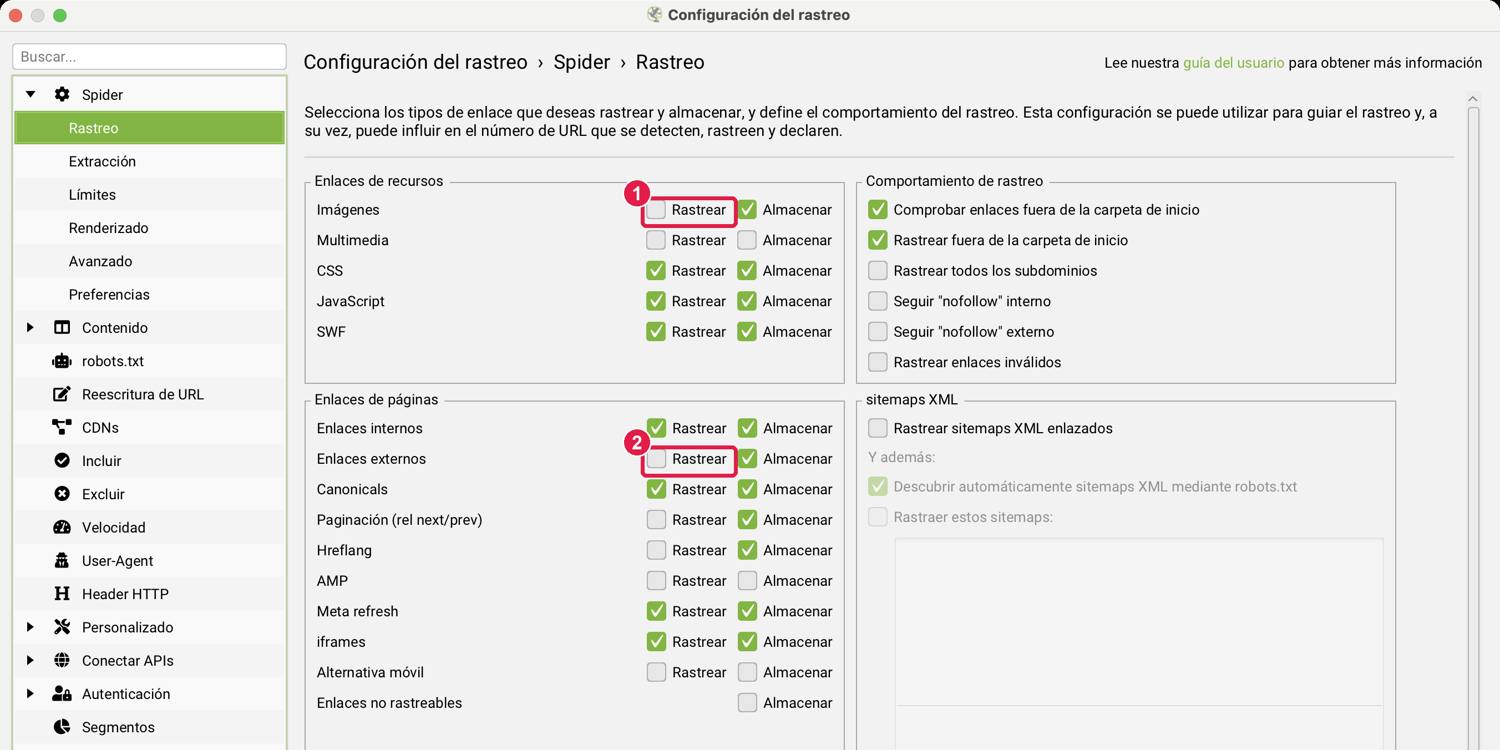
Y esto es importante. El límite cuenta todas las URLs que encuentra, también las imágenes y los enlaces externos. En la primera prueba que hice para este artículo, las imágenes y los enlaces externos de la home se comieron el cupo, y Screaming Frog solo llegó a rastrear una página HTML.
Para que el límite se gaste en páginas, ve a Spider › Rastreo y desmarca Rastrear en Imágenes y en Enlaces externos. Deja marcados CSS y JavaScript, que son los recursos que necesita para renderizar.
3. Revisa la extracción
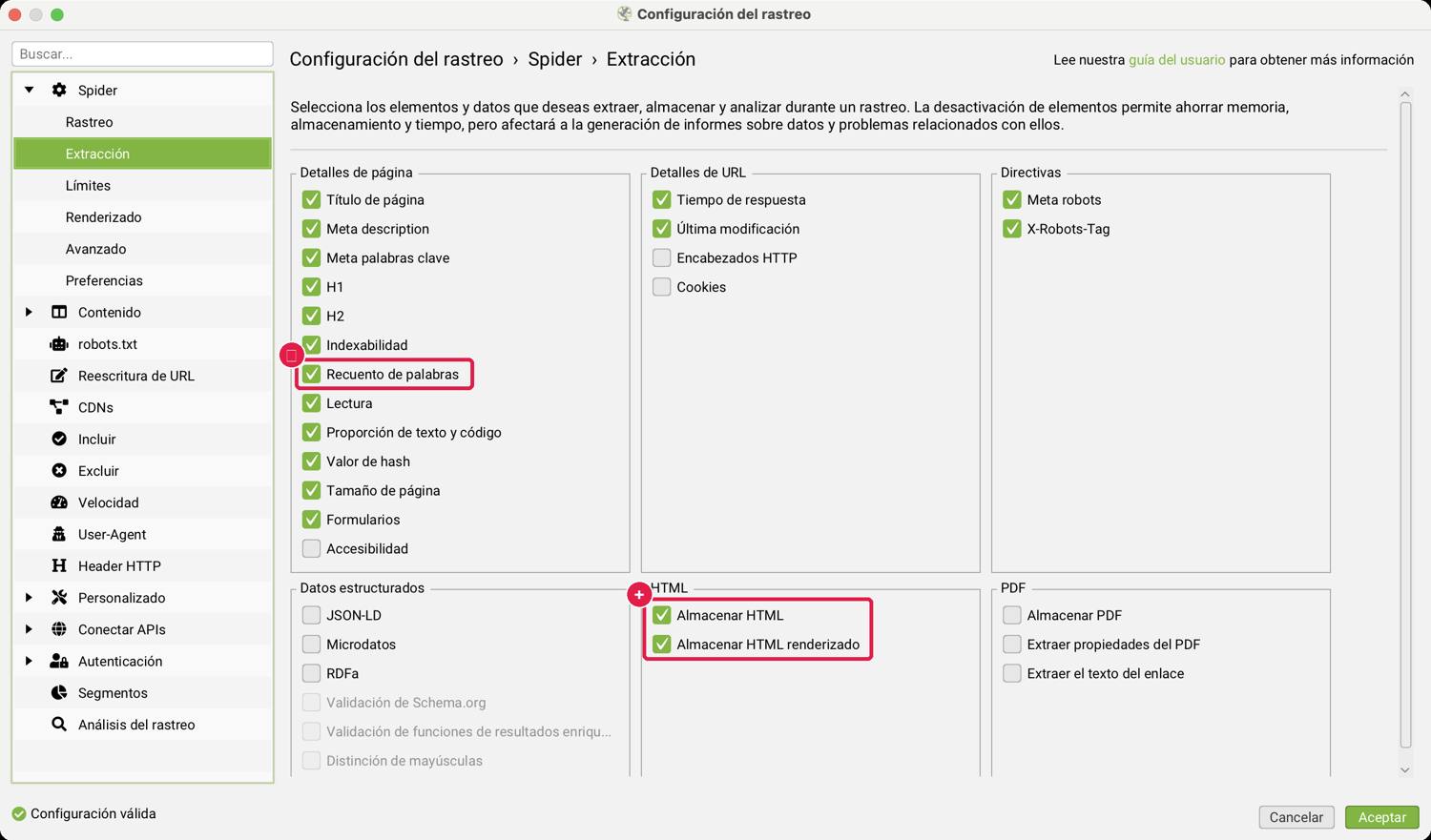
En Spider › Extracción comprueba que Recuento de palabras está marcado. Viene marcado por defecto, y sin él no hay nada que comparar.
Si además marcas Almacenar HTML y Almacenar HTML renderizado, podrás ver las dos versiones de cada página en la pestaña inferior Ver fuente y comparar qué texto cambia. Para el porcentaje no hacen falta. Pulsa Aceptar.
4. Lanza el rastreo
Escribe la URL en la barra superior y pulsa Empezar.

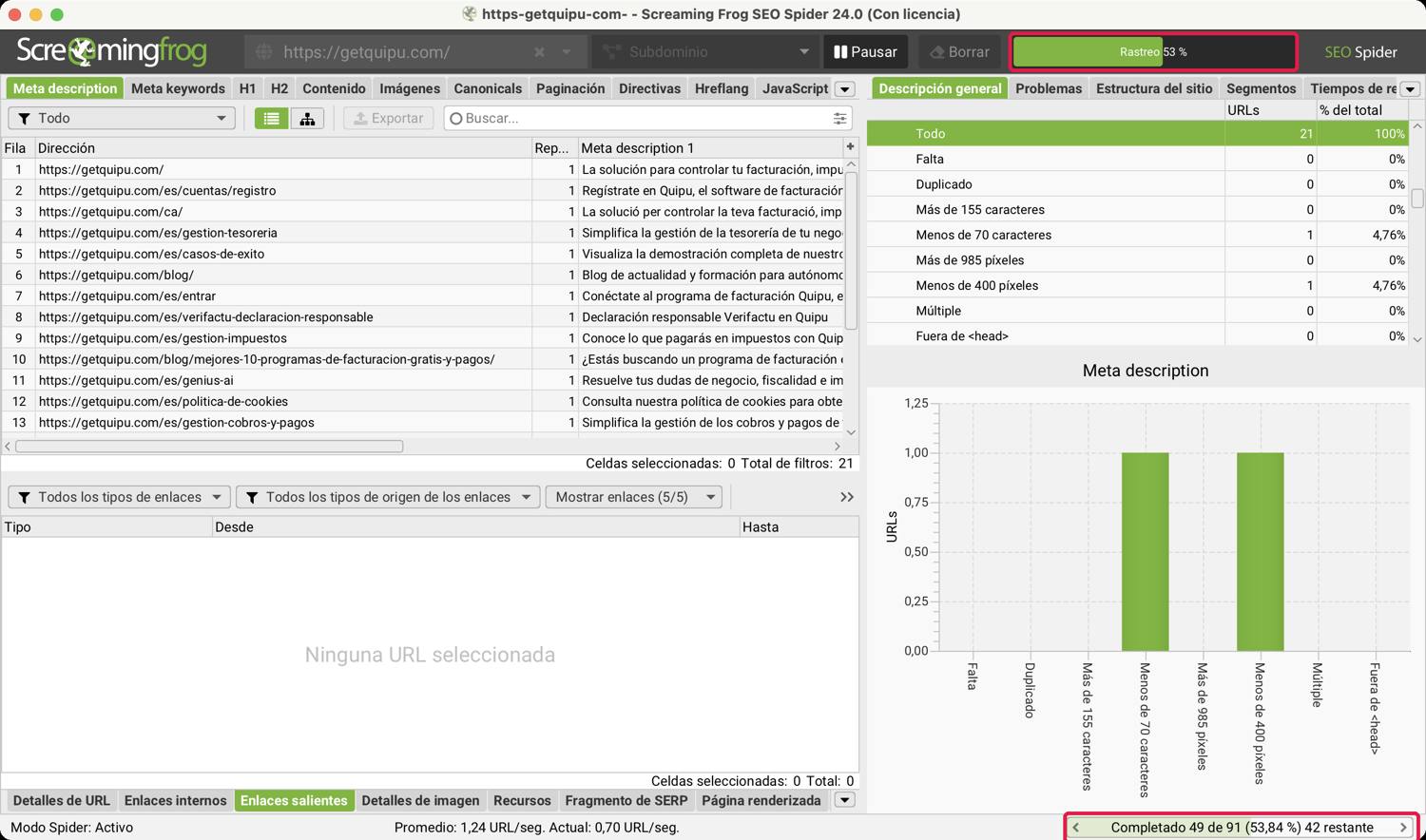
Verás el avance en la barra de progreso y abajo a la derecha. En el ejemplo, 93 URLs tardaron algo menos de dos minutos, a una media de 0,8 URLs por segundo.
Dónde ver el % de palabras cargadas con JavaScript
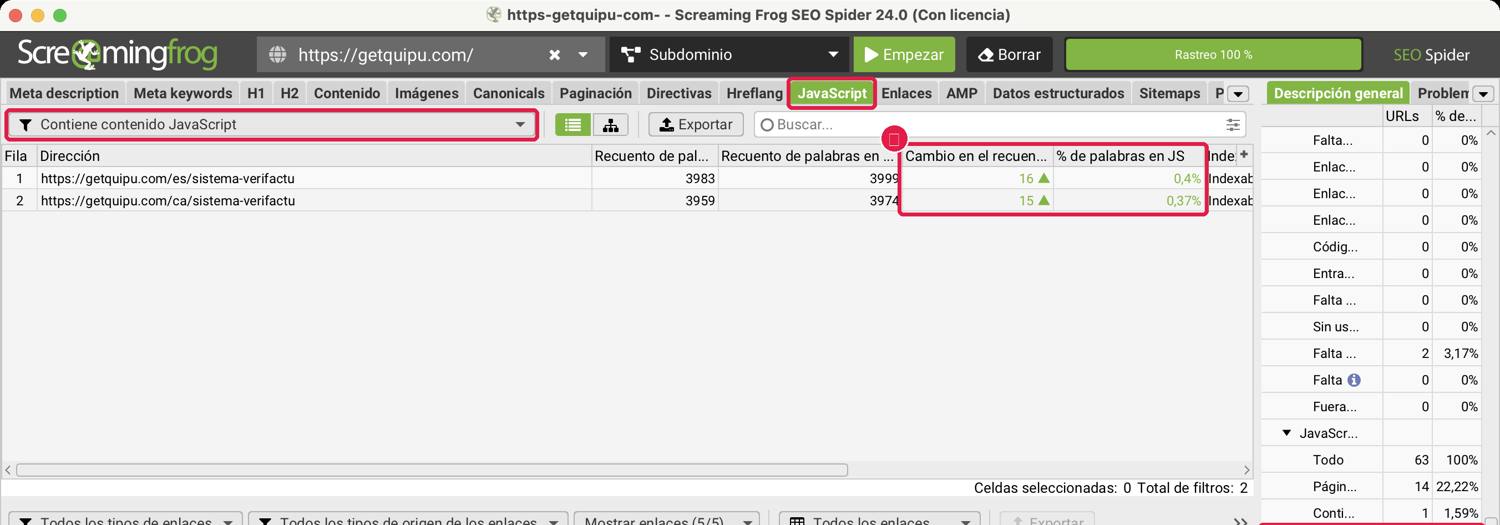
Cuando termine el rastreo, ve a la barra lateral derecha (Descripción general), baja hasta la sección JavaScript y haz clic en Contiene contenido JavaScript.
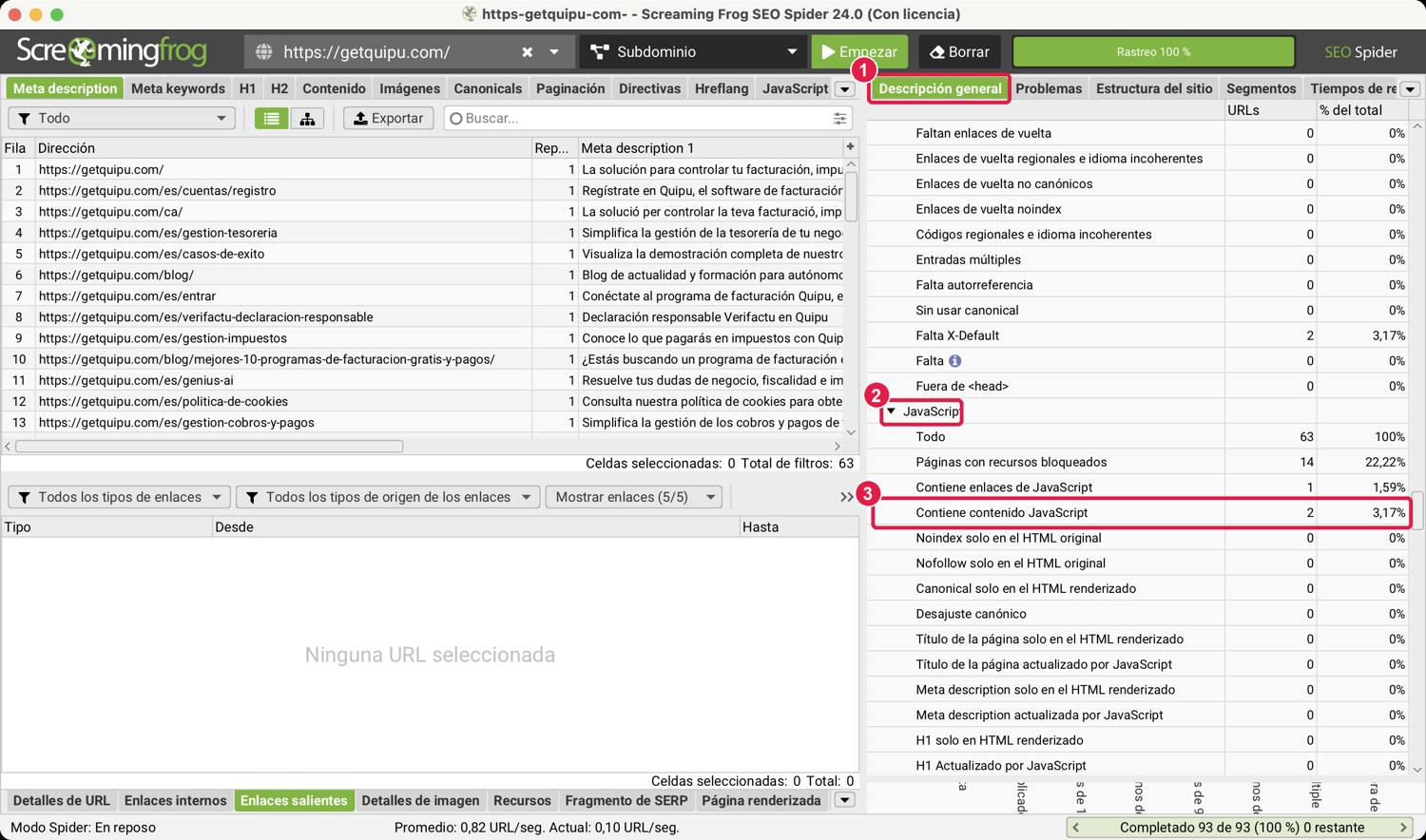
Screaming Frog abre la pestaña JavaScript con ese filtro aplicado. Según su documentación, recoge las páginas con texto en el cuerpo que solo aparece en el HTML renderizado, y no fija ningún umbral: con que JavaScript añada unas pocas palabras, la página ya entra. Por eso conviene mirar también el porcentaje.
Las columnas que te interesan son Cambio en el recuento de palabras y % de palabras en JS. Si la barra lateral te quita sitio, arrastra el separador entre los dos paneles hacia la derecha.
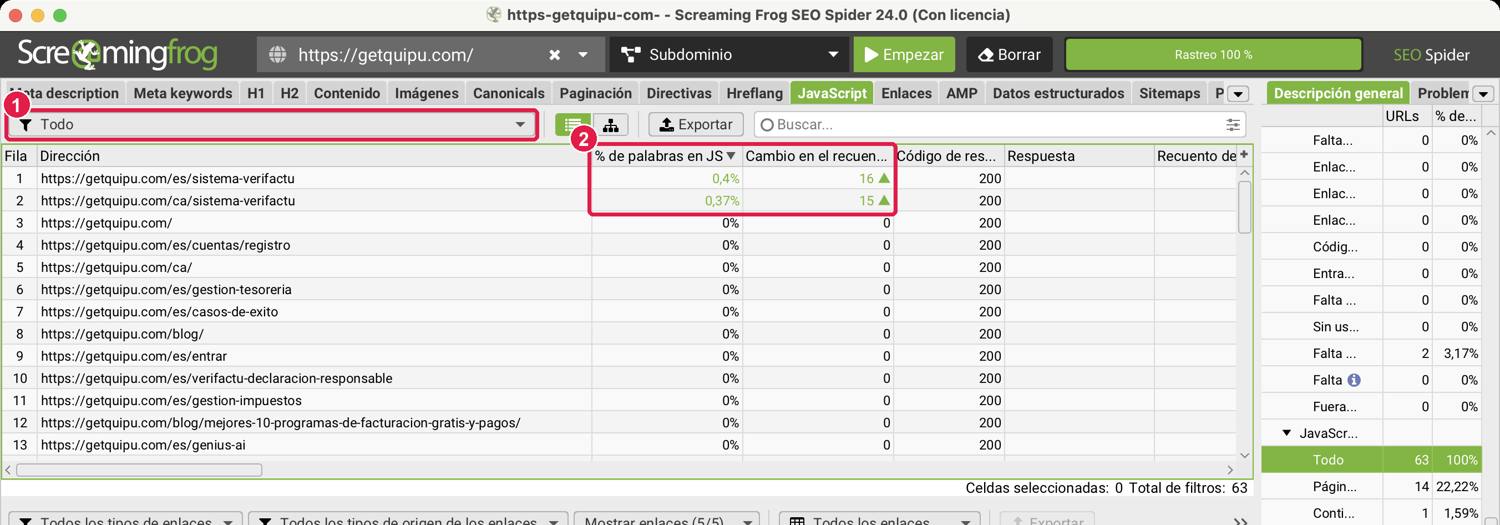
Para ver todas las URLs, cambia el filtro a Todo, arrastra la columna % de palabras en JS junto a Dirección y haz clic en su cabecera hasta que ordene de mayor a menor. Desde el botón Exportar te lo llevas a una hoja de cálculo.
Cómo leer el resultado: el ejemplo de Quipu
Para este tutorial he rastreado la web de Quipu, un software de facturación. Estos son los datos:
| URL | Palabras en HTML original | Palabras en HTML renderizado | Cambio | % de palabras en JS |
|---|---|---|---|---|
| /es/sistema-verifactu | 3.983 | 3.999 | +16 | 0,4 % |
| /ca/sistema-verifactu | 3.959 | 3.974 | +15 | 0,37 % |
| Las otras 61 páginas HTML | 0 | 0 % |
De 63 páginas HTML, solo dos tienen texto que carga JavaScript, y en las dos es un 0,4 %. Es decir, prácticamente todo el contenido de la web viene en el HTML que devuelve el servidor, así que Google y los bots de la IA pueden leer las páginas enteras sin renderizar nada.
El caso que te tiene que preocupar es el contrario: páginas importantes (categorías, fichas de producto, páginas de servicio) con un porcentaje alto. Si una ficha de producto tiene un 60 % de palabras en JS, más de la mitad de su texto no lo leen los bots que no renderizan, y si ahí están el precio o las especificaciones, para esos bots tu producto no los tiene.
Para ver qué texto es exactamente, selecciona la URL y abre la pestaña inferior Ver fuente. Ahí tienes el HTML original y el renderizado uno al lado del otro, con la opción de marcar las diferencias (para eso sí necesitas haber marcado Almacenar HTML y Almacenar HTML renderizado).
Qué más encuentras en la pestaña JavaScript de Screaming Frog
El porcentaje de palabras es lo más visual, pero la pestaña JavaScript trae más filtros, y varios detectan problemas que en un rastreo en Solo texto no ves:
- Noindex solo en el HTML original. La página lleva
noindexen el HTML y JavaScript lo quita. Como Google dice que puede saltarse el renderizado al ver elnoindex, esa página se puede quedar fuera del índice. - Canonical solo en el HTML renderizado y Desajuste canónico. La canonical la pone o la cambia JavaScript, justo lo que Google pide evitar. Si trabajas con varias versiones de idioma, revisa también cómo encaja con el hreflang (lo explico en el artículo sobre canonical y hreflang).
- Título de la página, meta description o H1 solo en el HTML renderizado, o actualizados por JavaScript. Para un bot que no renderiza, esa página no tiene título, o tiene otro distinto del que ves tú.
- Contiene enlaces de JavaScript. Enlaces que solo existen después de renderizar. Google los sigue si son enlaces rastreables, pero un bot que no ejecuta JavaScript no los encuentra. Tiene mucho que ver con la ofuscación de enlaces.
- Páginas con recursos bloqueados. Ficheros JavaScript o CSS bloqueados por robots.txt, que impiden renderizar bien la página.
- Páginas con errores de JavaScript. Errores de la consola de Chrome al cargar la página. Si el error rompe la página entera, Google puede indexar la pantalla de error, y Mueller ve plausible que un error de JavaScript acabe canonicalizando tu web hacia otro dominio.
Qué hacer si tus páginas dependen de JavaScript
Lo que buscas es que el contenido importante venga ya en el HTML que devuelve el servidor. Eso se consigue con renderizado en servidor (SSR), con prerenderizado o sacando de JavaScript las piezas que quieres que lean los bots: textos, precios, especificaciones y enlaces internos. Tienes las diferencias y cuándo conviene cada opción en el artículo sobre SSR vs CSR.
Cuando hagas el cambio, vuelve a rastrear las mismas URLs con JavaScript y compara el porcentaje con el de antes.
Después puedes comprobar qué páginas solicitan los asistentes y qué respuestas reciben con el tutorial para analizar los accesos de bots de IA en los logs.
Preguntas frecuentes sobre JavaScript SEO y Screaming Frog
¿Screaming Frog gratis puede renderizar JavaScript?
No, Screaming Frog gratis no puede renderizar JavaScript. El modo de renderizado JavaScript solo está disponible en la versión de pago, y la pestaña JavaScript solo se rellena cuando rastreas en ese modo.
¿Google indexa el contenido que carga con JavaScript?
Sí, Google indexa el contenido que carga con JavaScript. Renderiza las páginas con una versión actualizada de Chromium después de rastrearlas, aunque la página puede pasar un tiempo en la cola de renderizado. Si el HTML original lleva noindex, Google puede saltarse el renderizado.
¿ChatGPT lee el contenido que carga con JavaScript?
No, ChatGPT no lee el contenido que carga con JavaScript, según el análisis de Vercel de diciembre de 2024. GPTBot, OAI-SearchBot y ChatGPT-User no ejecutaban JavaScript, y tampoco ClaudeBot ni PerplexityBot. Gemini y AppleBot sí lo renderizan.
¿Qué significa el filtro «Contiene contenido JavaScript» de Screaming Frog?
El filtro «Contiene contenido JavaScript» de Screaming Frog significa que la página tiene texto en el cuerpo que solo aparece en el HTML renderizado, después de ejecutar JavaScript. Screaming Frog no documenta ningún umbral, así que basta con unas pocas palabras para que la página entre. Mira la columna % de palabras en JS para saber cuánto pesa ese texto.
¿Por qué el recuento de palabras de Screaming Frog no coincide con el texto que veo?
El recuento de palabras de Screaming Frog no coincide con el texto que ves porque solo cuenta el área de contenido, que por defecto excluye la navegación y el pie, y porque incluye el texto oculto. Puedes cambiar el área en Configuración › Contenido › Área.
Si al rastrear tu web te salen porcentajes altos en páginas que te importan y no tienes claro por dónde empezar, escríbeme y lo vemos juntos. Soy consultor SEO en Sevilla y trabajo el SEO técnico y la visibilidad en IA de proyectos de toda España.